آموزش استفاده از Smart Object در فایلهای PSD

آموزش استفاده از Smart Object در فایلهای PSD
جمعه، ۲۱ فروردین ۱۴۰۵
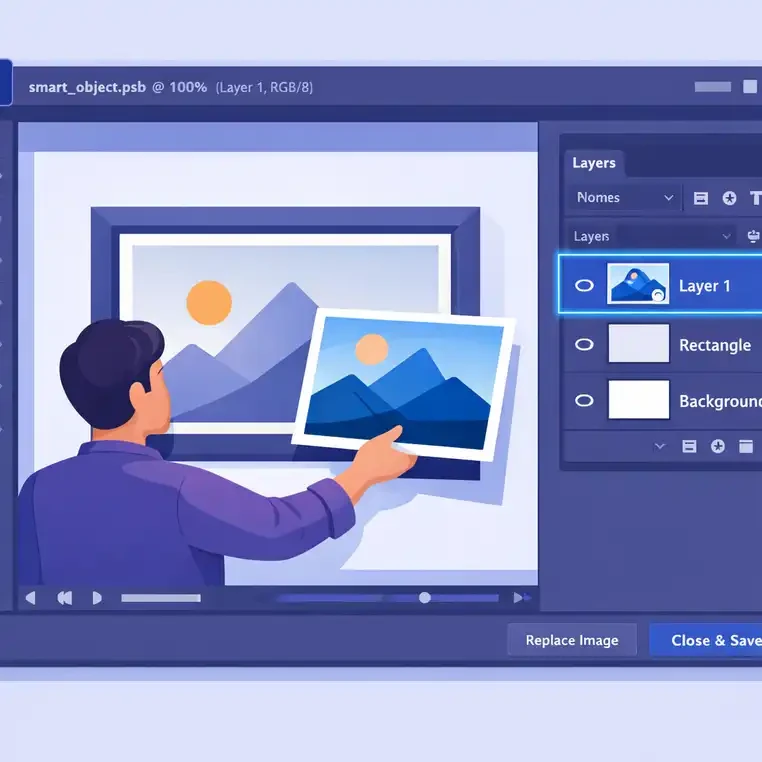
فایلهای PSD آماده یکی از رایجترین ابزارهایی هستند که طراحان برای نمایش حرفهای طرحهای خود از آنها استفاده میکنند. بخش مهمی از این فایلها با قابلیتی در فتوشاپ به نام Smart Object ساخته میشوند. این قابلیت به شما اجازه میدهد طراحی خود را بدون آسیب زدن به ساختار اصلی فایل، بهراحتی جایگزین کنید.
در بسیاری از فایلهای گرافیکی آماده، تنها کاری که لازم است انجام دهید این است که لایه Smart Object را ویرایش کرده و طراحی خود را داخل آن قرار دهید. در ادامه، نحوه استفاده از این قابلیت در فایلهای PSD را به صورت مرحلهبهمرحله یاد میگیرید.
Smart Object در فتوشاپ چیست؟
Smart Object در فتوشاپ نوعی لایه خاص است که به شما اجازه میدهد محتوای یک فایل را به صورت غیرمخرب (Non‑Destructive) ویرایش کنید. یعنی بدون اینکه کیفیت تصویر کاهش پیدا کند یا ساختار اصلی فایل تغییر کند، میتوانید محتوا را جایگزین یا ویرایش کنید.
در فایلهای PSD آماده، معمولاً قسمتهایی که باید طرح داخل آنها قرار بگیرد، به صورت Smart Object طراحی شدهاند. این کار باعث میشود طراح بتواند تنها با چند کلیک، طرح خود را داخل فایل قرار دهد.
از مزایای مهم Smart Object میتوان به موارد زیر اشاره کرد:
حفظ کیفیت تصویر در هنگام تغییر اندازه
امکان ویرایش چندباره بدون افت کیفیت
جایگزینی سریع طرح در فایلهای PSD
مدیریت بهتر لایهها در پروژههای پیچیده
چرا فایلهای PSD از Smart Object استفاده میکنند؟
یکی از مهمترین دلایلی که در فایلهای گرافیکی از Smart Object استفاده میشود، سادگی در جایگذاری طرح است. به جای اینکه طراح مجبور باشد چندین لایه را ویرایش کند، تنها کافی است محتوای Smart Object را تغییر دهد.
در بسیاری از فایلهای آماده، تنظیماتی مثل:
سایهها
نور
بافت
پرسپکتیو
از قبل طراحی شدهاند. Smart Object باعث میشود وقتی طرح خود را داخل آن قرار میدهید، همه این افکتها به صورت خودکار روی طراحی شما اعمال شوند.
به همین دلیل، این قابلیت در بین طراحان گرافیک و کاربران فتوشاپ بسیار محبوب است.
مراحل استفاده از Smart Object در فایل PSD
برای قرار دادن طراحی خود داخل یک فایل PSD که از Smart Object استفاده میکند، کافی است مراحل زیر را دنبال کنید.
1. باز کردن فایل PSD در فتوشاپ
در ابتدا فایل PSD مورد نظر را در نرمافزار Photoshop باز کنید. پس از باز شدن فایل، در پنل Layers میتوانید تمام لایههای موجود در فایل را مشاهده کنید.
در بسیاری از فایلها، لایهای که باید ویرایش شود معمولاً با نامهایی مانند زیر مشخص شده است:
Replace Here
Your Design
Edit Here
Place Design
این لایهها معمولاً آیکون Smart Object دارند.
2. پیدا کردن لایه Smart Object
در پنل لایهها، لایهای که آیکون Smart Object دارد را پیدا کنید. این آیکون معمولاً به شکل یک مربع کوچک در گوشه تصویر لایه نمایش داده میشود.
این لایه همان بخشی است که باید طرح خود را داخل آن قرار دهید.
برای ویرایش آن، کافی است:
روی لایه دوبار کلیک کنید
پس از این کار، یک فایل جدید در فتوشاپ باز میشود.
3. وارد کردن طراحی داخل Smart Object
فایلی که باز شده در واقع محتوای Smart Object است. حالا باید طراحی خود را داخل این فایل قرار دهید.
برای این کار میتوانید از یکی از روشهای زیر استفاده کنید:
کشیدن فایل طراحی داخل فتوشاپ (Drag & Drop)
استفاده از گزینه File > Place
کپی و Paste کردن طراحی
پس از وارد کردن طرح، آن را متناسب با اندازه کادر تنظیم کنید.
4. ذخیره فایل Smart Object
بعد از اینکه طراحی را در جای مناسب قرار دادید، باید تغییرات را ذخیره کنید.
برای این کار:
کلیدهای Ctrl + S (در ویندوز)
یا Cmd + S (در مک)
را فشار دهید.
پس از ذخیره کردن، میتوانید پنجره Smart Object را ببندید.
5. مشاهده نتیجه در فایل اصلی
وقتی به فایل PSD اصلی برگردید، خواهید دید که طراحی شما به صورت خودکار در محل مورد نظر قرار گرفته است.
تمام تنظیمات گرافیکی مانند:
سایهها
نورپردازی
بافتها
پرسپکتیو
به طور خودکار روی طرح شما اعمال میشوند.
این موضوع باعث میشود نتیجه نهایی بسیار طبیعی و حرفهای به نظر برسد.
نکات مهم هنگام کار با Smart Object
برای اینکه هنگام کار با فایلهای PSD دچار مشکل نشوید، بهتر است چند نکته مهم را در نظر داشته باشید.
اندازه طراحی را درست تنظیم کنید
قبل از ذخیره Smart Object، مطمئن شوید طراحی شما به درستی داخل کادر قرار گرفته است. اگر طرح خیلی کوچک یا بزرگ باشد، ممکن است نتیجه نهایی مناسب نباشد.
لایههای اضافی را حذف کنید
اگر فایل طراحی شما چندین لایه دارد که استفاده نمیشوند، بهتر است آنها را حذف کنید تا فایل سبکتر شود.
فایل را با فرمت مناسب ذخیره کنید
معمولاً بهتر است طراحی شما در فرمتهایی مانند:
PNG
PSD
JPG
داخل Smart Object قرار بگیرد تا بهترین نتیجه را بگیرید.
نسبت تصویر را حفظ کنید
اگر هنگام تغییر اندازه طراحی نسبت تصویر را تغییر دهید، ممکن است طرح دچار کشیدگی شود. برای جلوگیری از این مشکل، هنگام تغییر اندازه کلید Shift را نگه دارید.
مشکلات رایج در استفاده از Smart Object
گاهی هنگام کار با Smart Object ممکن است با برخی مشکلات مواجه شوید. در ادامه چند مورد رایج را بررسی میکنیم.
تغییرات در فایل اصلی نمایش داده نمیشود
اگر پس از ویرایش Smart Object تغییرات در فایل اصلی دیده نمیشود، احتمالاً فایل را ذخیره نکردهاید. کافی است دوباره وارد Smart Object شده و آن را ذخیره کنید.
طراحی در جای درست قرار نمیگیرد
این مشکل معمولاً زمانی رخ میدهد که اندازه طراحی با کادر Smart Object هماهنگ نباشد. در این حالت باید طراحی را داخل فایل Smart Object تنظیم کنید.
کیفیت تصویر کاهش پیدا میکند
اگر طراحی شما رزولوشن پایینی داشته باشد، ممکن است در فایل PSD کیفیت مطلوبی نداشته باشد. بهتر است از تصاویر با کیفیت بالا استفاده کنید.
جمعبندی
Smart Object یکی از مهمترین قابلیتهای فتوشاپ برای کار با فایلهای PSD آماده است. این ویژگی به شما اجازه میدهد بدون تغییر در ساختار اصلی فایل، طراحی خود را به سرعت جایگزین کنید.
با یادگیری نحوه استفاده از Smart Object میتوانید به راحتی طرحهای خود را داخل فایلهای گرافیکی مختلف قرار دهید و نتیجهای حرفهای به دست آورید. کافی است لایه Smart Object را پیدا کنید، طرح خود را داخل آن قرار دهید و فایل را ذخیره کنید تا تغییرات به صورت خودکار در پروژه اعمال شوند.فایلهای PSD آماده یکی از رایجترین ابزارهایی هستند که طراحان برای نمایش حرفهای طرحهای خود از آنها استفاده میکنند. بخش مهمی از این فایلها با قابلیتی در فتوشاپ به نام Smart Object ساخته میشوند. این قابلیت به شما اجازه میدهد طراحی خود را بدون آسیب زدن به ساختار اصلی فایل، بهراحتی جایگزین کنید.
در بسیاری از فایلهای گرافیکی آماده، تنها کاری که لازم است انجام دهید این است که لایه Smart Object را ویرایش کرده و طراحی خود را داخل آن قرار دهید. در ادامه، نحوه استفاده از این قابلیت در فایلهای PSD را به صورت مرحلهبهمرحله یاد میگیرید.
Smart Object در فتوشاپ چیست؟
Smart Object در فتوشاپ نوعی لایه خاص است که به شما اجازه میدهد محتوای یک فایل را به صورت غیرمخرب (Non‑Destructive) ویرایش کنید. یعنی بدون اینکه کیفیت تصویر کاهش پیدا کند یا ساختار اصلی فایل تغییر کند، میتوانید محتوا را جایگزین یا ویرایش کنید.
در فایلهای PSD آماده، معمولاً قسمتهایی که باید طرح داخل آنها قرار بگیرد، به صورت Smart Object طراحی شدهاند. این کار باعث میشود طراح بتواند تنها با چند کلیک، طرح خود را داخل فایل قرار دهد.
از مزایای مهم Smart Object میتوان به موارد زیر اشاره کرد:
حفظ کیفیت تصویر در هنگام تغییر اندازه
امکان ویرایش چندباره بدون افت کیفیت
جایگزینی سریع طرح در فایلهای PSD
مدیریت بهتر لایهها در پروژههای پیچیده
چرا فایلهای PSD از Smart Object استفاده میکنند؟
یکی از مهمترین دلایلی که در فایلهای گرافیکی از Smart Object استفاده میشود، سادگی در جایگذاری طرح است. به جای اینکه طراح مجبور باشد چندین لایه را ویرایش کند، تنها کافی است محتوای Smart Object را تغییر دهد.
در بسیاری از فایلهای آماده، تنظیماتی مثل:
سایهها
نور
بافت
پرسپکتیو
از قبل طراحی شدهاند. Smart Object باعث میشود وقتی طرح خود را داخل آن قرار میدهید، همه این افکتها به صورت خودکار روی طراحی شما اعمال شوند.
به همین دلیل، این قابلیت در بین طراحان گرافیک و کاربران فتوشاپ بسیار محبوب است.
مراحل استفاده از Smart Object در فایل PSD
برای قرار دادن طراحی خود داخل یک فایل PSD که از Smart Object استفاده میکند، کافی است مراحل زیر را دنبال کنید.
1. باز کردن فایل PSD در فتوشاپ
در ابتدا فایل PSD مورد نظر را در نرمافزار Photoshop باز کنید. پس از باز شدن فایل، در پنل Layers میتوانید تمام لایههای موجود در فایل را مشاهده کنید.
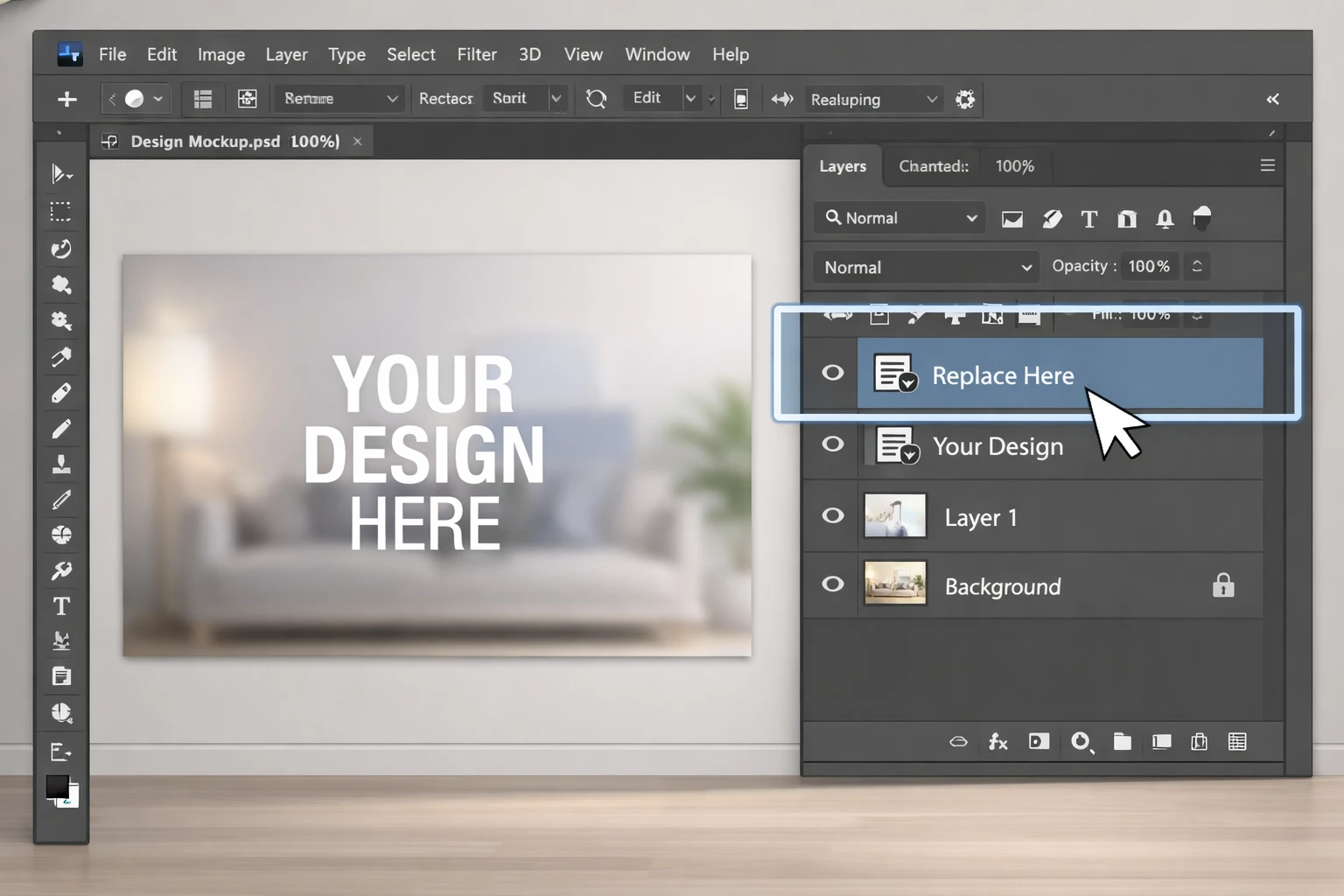
در بسیاری از فایلها، لایهای که باید ویرایش شود معمولاً با نامهایی مانند زیر مشخص شده است:
Replace Here
Your Design
Edit Here
Place Design
این لایهها معمولاً آیکون Smart Object دارند.
2. پیدا کردن لایه Smart Object
در پنل لایهها، لایهای که آیکون Smart Object دارد را پیدا کنید. این آیکون معمولاً به شکل یک مربع کوچک در گوشه تصویر لایه نمایش داده میشود.
این لایه همان بخشی است که باید طرح خود را داخل آن قرار دهید.
برای ویرایش آن، کافی است:
روی لایه دوبار کلیک کنید
پس از این کار، یک فایل جدید در فتوشاپ باز میشود.
3. وارد کردن طراحی داخل Smart Object
فایلی که باز شده در واقع محتوای Smart Object است. حالا باید طراحی خود را داخل این فایل قرار دهید.
برای این کار میتوانید از یکی از روشهای زیر استفاده کنید:
کشیدن فایل طراحی داخل فتوشاپ (Drag & Drop)
استفاده از گزینه File > Place
کپی و Paste کردن طراحی
پس از وارد کردن طرح، آن را متناسب با اندازه کادر تنظیم کنید.
4. ذخیره فایل Smart Object
بعد از اینکه طراحی را در جای مناسب قرار دادید، باید تغییرات را ذخیره کنید.
برای این کار:
کلیدهای Ctrl + S (در ویندوز)
یا Cmd + S (در مک)
را فشار دهید.
پس از ذخیره کردن، میتوانید پنجره Smart Object را ببندید.
5. مشاهده نتیجه در فایل اصلی
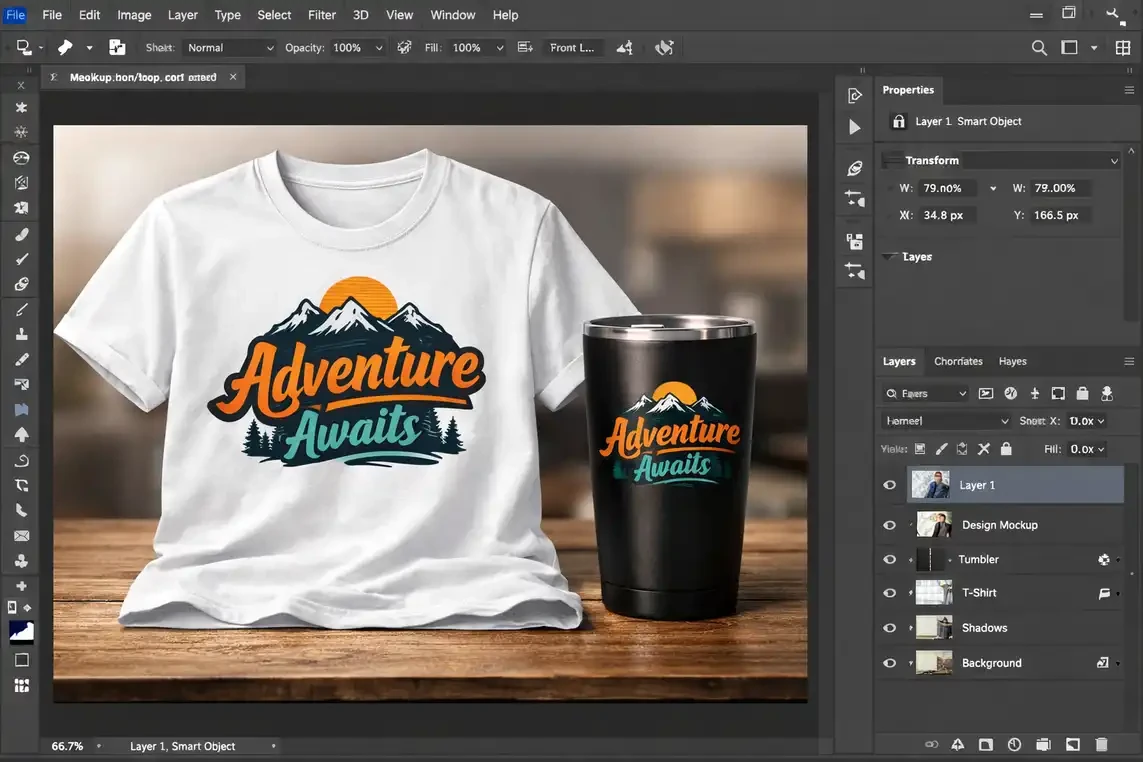
وقتی به فایل PSD اصلی برگردید، خواهید دید که طراحی شما به صورت خودکار در محل مورد نظر قرار گرفته است.
تمام تنظیمات گرافیکی مانند:
سایهها
نورپردازی
بافتها
پرسپکتیو
به طور خودکار روی طرح شما اعمال میشوند.
این موضوع باعث میشود نتیجه نهایی بسیار طبیعی و حرفهای به نظر برسد.
نکات مهم هنگام کار با Smart Object
برای اینکه هنگام کار با فایلهای PSD دچار مشکل نشوید، بهتر است چند نکته مهم را در نظر داشته باشید.
اندازه طراحی را درست تنظیم کنید
قبل از ذخیره Smart Object، مطمئن شوید طراحی شما به درستی داخل کادر قرار گرفته است. اگر طرح خیلی کوچک یا بزرگ باشد، ممکن است نتیجه نهایی مناسب نباشد.
لایههای اضافی را حذف کنید
اگر فایل طراحی شما چندین لایه دارد که استفاده نمیشوند، بهتر است آنها را حذف کنید تا فایل سبکتر شود.
فایل را با فرمت مناسب ذخیره کنید
معمولاً بهتر است طراحی شما در فرمتهایی مانند:
PNG
PSD
JPG
داخل Smart Object قرار بگیرد تا بهترین نتیجه را بگیرید.
نسبت تصویر را حفظ کنید
اگر هنگام تغییر اندازه طراحی نسبت تصویر را تغییر دهید، ممکن است طرح دچار کشیدگی شود. برای جلوگیری از این مشکل، هنگام تغییر اندازه کلید Shift را نگه دارید.
مشکلات رایج در استفاده از Smart Object
گاهی هنگام کار با Smart Object ممکن است با برخی مشکلات مواجه شوید. در ادامه چند مورد رایج را بررسی میکنیم.
تغییرات در فایل اصلی نمایش داده نمیشود
اگر پس از ویرایش Smart Object تغییرات در فایل اصلی دیده نمیشود، احتمالاً فایل را ذخیره نکردهاید. کافی است دوباره وارد Smart Object شده و آن را ذخیره کنید.
طراحی در جای درست قرار نمیگیرد
این مشکل معمولاً زمانی رخ میدهد که اندازه طراحی با کادر Smart Object هماهنگ نباشد. در این حالت باید طراحی را داخل فایل Smart Object تنظیم کنید.
کیفیت تصویر کاهش پیدا میکند
اگر طراحی شما رزولوشن پایینی داشته باشد، ممکن است در فایل PSD کیفیت مطلوبی نداشته باشد. بهتر است از تصاویر با کیفیت بالا استفاده کنید.
جمعبندی
Smart Object یکی از مهمترین قابلیتهای فتوشاپ برای کار با فایلهای PSD آماده است. این ویژگی به شما اجازه میدهد بدون تغییر در ساختار اصلی فایل، طراحی خود را به سرعت جایگزین کنید.
با یادگیری نحوه استفاده از Smart Object میتوانید به راحتی طرحهای خود را داخل فایلهای گرافیکی مختلف قرار دهید و نتیجهای حرفهای به دست آورید. کافی است لایه Smart Object را پیدا کنید، طرح خود را داخل آن قرار دهید و فایل را ذخیره کنید تا تغییرات به صورت خودکار در پروژه اعمال شوند.