۱۰ ترفند کاربردی فتوشاپ برای طراحان حرفهای

۱۰ ترفند کاربردی فتوشاپ برای طراحان حرفهای
پنجشنبه، ۲۴ اردیبهشت ۱۴۰۵
مقدمه
فتوشاپ یکی از قدرتمندترین نرمافزارهای طراحی و ویرایش تصویر است که تقریباً هر طراح گرافیک، عکاس یا هنرمند دیجیتال روزانه با آن سروکار دارد. اما بسیاری از کاربران فقط از بخش کوچکی از قابلیتهای این نرمافزار استفاده میکنند. یادگیری چند ترفند کاربردی فتوشاپ میتواند سرعت کار شما را افزایش دهد، کیفیت طراحیها را بهتر کند و روند اجرای پروژهها را حرفهایتر پیش ببرد.
در این مقاله از پیکولب، با ۱۰ ترفند مهم و کاربردی فتوشاپ آشنا میشویم که برای طراحان گرافیک، ایلاستریتورها و تولیدکنندگان محتوای دیجیتال بسیار مفید هستند.
1. استفاده از Smart Objects برای ویرایش بدون افت کیفیت
یکی از مهمترین قابلیتهای فتوشاپ، Smart Object است. زمانی که یک تصویر یا لایه را به Smart Object تبدیل میکنید، میتوانید بدون افت کیفیت آن را کوچک یا بزرگ کنید.
مزایا:
جلوگیری از افت کیفیت تصاویر
امکان ویرایش غیرمخرب
مناسب برای طراحی موکاپ و پروژههای حرفهای
برای فعالسازی:
روی لایه راست کلیک کنید.
گزینه Convert to Smart Object را بزنید.
این قابلیت مخصوصاً برای طراحی پوستر، بنر و موکاپ بسیار کاربردی است.
2. حذف سریع پسزمینه تصاویر
در نسخههای جدید فتوشاپ، ابزار Remove Background کار حذف بکگراند را بسیار ساده کرده است.
مسیر دسترسی:
Select Subject > Remove Background
این ابزار با کمک هوش مصنوعی سوژه را تشخیص میدهد و پسزمینه را حذف میکند. اگر طراح فروشگاه اینترنتی یا تولیدکننده محتوای شبکههای اجتماعی هستید، این ویژگی میتواند ساعتها در زمان شما صرفهجویی کند.
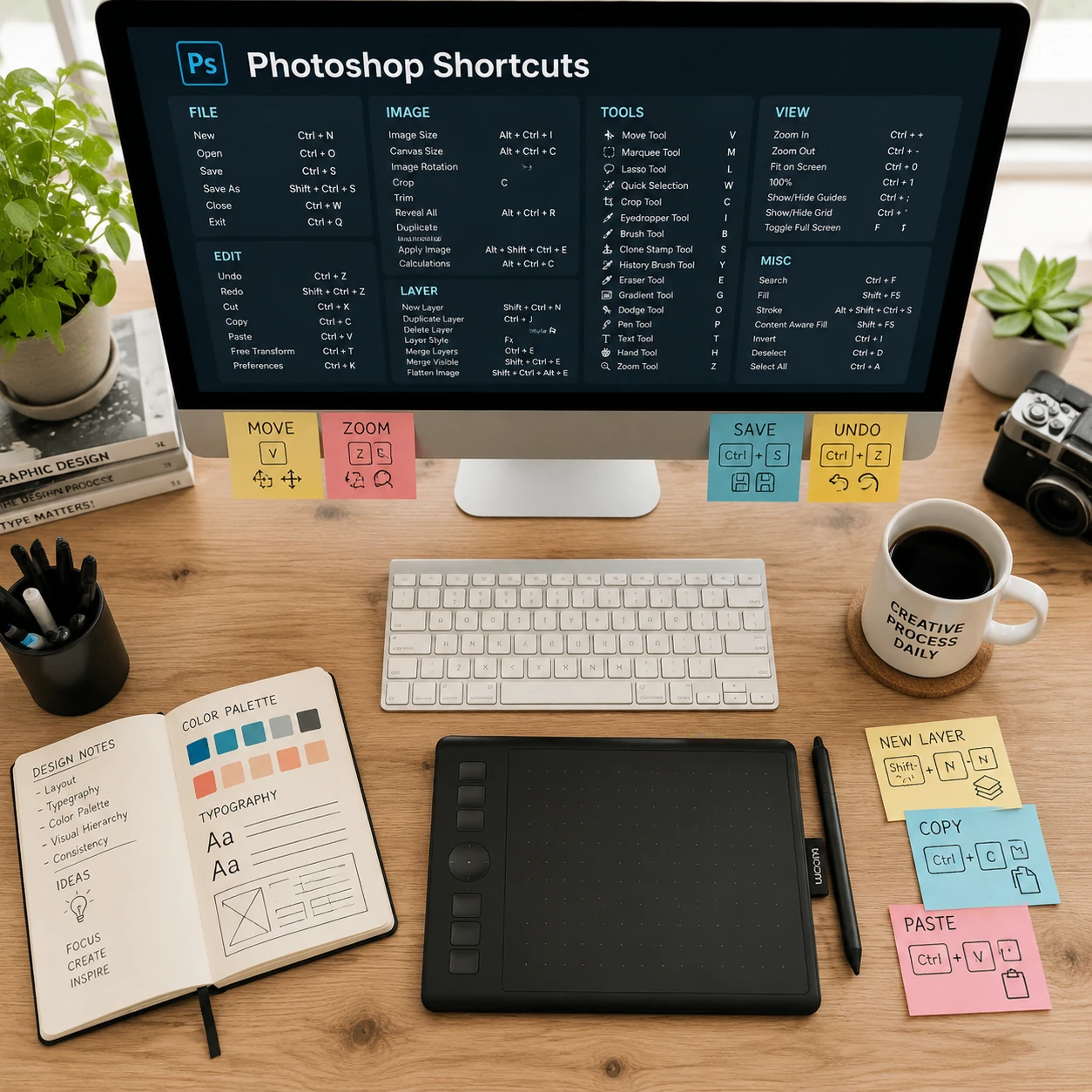
3. استفاده از میانبرهای کیبورد برای افزایش سرعت
طراحان حرفهای کمتر از منوها استفاده میکنند و بیشتر به سراغ شورتکاتها میروند.
چند میانبر کاربردی فتوشاپ:
Ctrl + T : تغییر اندازه
Ctrl + J : کپی لایه
Ctrl + Shift + S : ذخیره با نام جدید
B : انتخاب براش
V : ابزار Move
Space : جابهجایی سریع در صفحه
حفظ کردن این میانبرها باعث افزایش چشمگیر سرعت طراحی میشود.
4. تنظیم رنگ حرفهای با Adjustment Layers
بهجای ویرایش مستقیم تصویر، از Adjustment Layer استفاده کنید تا هر زمان بتوانید تنظیمات را تغییر دهید.
کاربردها:
اصلاح نور
تغییر رنگ
تنظیم کنتراست
ساخت افکتهای سینمایی
پرکاربردترین Adjustment Layerها:
Curves
Levels
Hue/Saturation
Color Balance
این روش کاملاً غیرمخرب است و برای پروژههای حرفهای ضروری محسوب میشود.
5. ساخت اکشن (Action) برای کارهای تکراری
اگر دائماً یک فرایند را تکرار میکنید، بهتر است آن را به Action تبدیل کنید.
مثلاً:
تغییر سایز تصاویر
افزودن واترمارک
ساخت افکت ثابت روی عکسها
برای ساخت اکشن:
Window > Actions
سپس عملیات موردنظر را ضبط کنید تا بعداً فقط با یک کلیک اجرا شود.
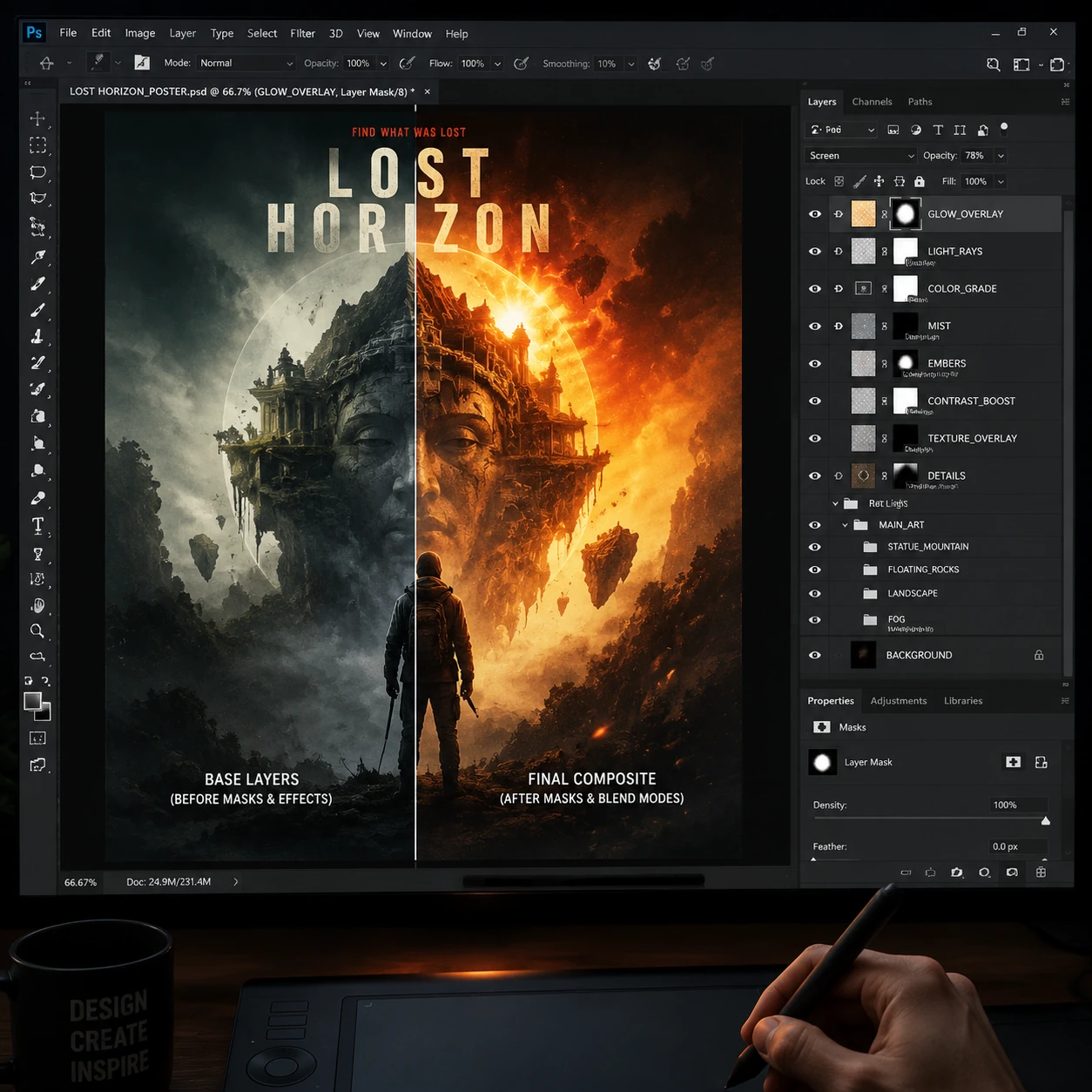
6. استفاده از ماسک لایه برای کنترل بهتر طراحی
Layer Mask یکی از مهمترین ابزارهای فتوشاپ است. با ماسک میتوانید بخشی از تصویر را بدون حذف دائمی مخفی کنید.
مزایا:
ویرایش غیرمخرب
ترکیب حرفهای تصاویر
ساخت افکتهای نرم و طبیعی
اگر در زمینه فتومونتاژ یا طراحی تبلیغاتی فعالیت دارید، یادگیری ماسک ضروری است.
7. استفاده از Blend Modes برای افکتهای جذاب
Blend Modeها نحوه ترکیب لایهها را تغییر میدهند و میتوانند افکتهای خلاقانهای ایجاد کنند.
چند Blend Mode محبوب:
Multiply
Overlay
Soft Light
Screen
از این قابلیت برای:
نورپردازی
ساخت تکسچر
افکتهای سینمایی
ترکیب رنگها
استفاده میشود.
8. ذخیره صحیح فایل برای وب و شبکههای اجتماعی
بسیاری از طراحان بعد از پایان پروژه، فایل را با تنظیمات اشتباه ذخیره میکنند و کیفیت تصویر کاهش پیدا میکند.
برای خروجی حرفهای:
File > Export > Save for Web
نکات مهم:
فرمت JPG برای تصاویر معمولی
PNG برای تصاویر شفاف
WebP برای حجم کمتر و کیفیت بهتر
این موضوع برای سئو تصاویر سایت نیز اهمیت زیادی دارد.
9. استفاده از گایدلاین و Grid برای طراحی دقیق
اگر طراحی رابط کاربری، پوستر یا پست اینستاگرام انجام میدهید، Grid و Guide به شما کمک میکنند عناصر را دقیق بچینید.
فعالسازی:
View > Show > Grid
مزایا:
تراز بهتر عناصر
طراحی حرفهایتر
افزایش نظم بصری
این ابزار برای طراحان UI/UX بسیار کاربردی است.
10. مدیریت حرفهای لایهها
در پروژههای بزرگ، تعداد لایهها ممکن است بسیار زیاد شود. نامگذاری و گروهبندی لایهها باعث میشود پروژه منظم بماند.
پیشنهادها:
استفاده از Folder
رنگبندی لایهها
نامگذاری دقیق
حذف لایههای اضافی
مدیریت صحیح لایهها مخصوصاً هنگام همکاری تیمی اهمیت زیادی دارد.
جمعبندی
یادگیری ترفندهای فتوشاپ فقط باعث سریعتر شدن کار شما نمیشود، بلکه کیفیت خروجی طراحی را نیز بهبود میدهد. استفاده از Smart Object، ماسکها، اکشنها و میانبرهای کیبورد میتواند تجربه کار با فتوشاپ را کاملاً حرفهایتر کند.
اگر به ابزارهای طراحی دیجیتال، براش فتوشاپ، موکاپ یا منابع گرافیکی حرفهای نیاز دارید، میتوانید محصولات تخصصی پیکولب را بررسی کنید و فرایند طراحی خود را حرفهایتر پیش ببرید.